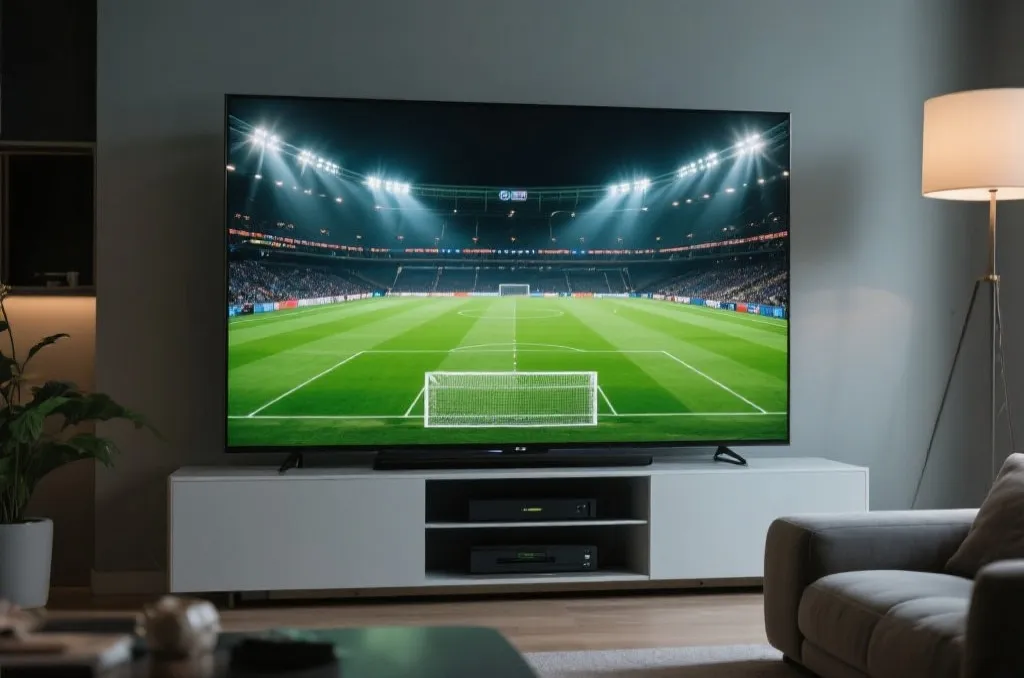
对于追求极致视觉冲击力的体育迷来说,小小的手机屏幕往往难以完全释放赛事的激情。虽然移动端应用携带方便,但如果您身处家中,b体育网页版才是打造家庭影院级观赛体验的终极利器。本文将为您详细介绍如何利用网页端的多窗口分屏与高清投屏功能,让客厅瞬间变成激情四射的赛事现场。
目录
大屏更过瘾:为什么说B体育网页版是客厅观赛的黄金拍档
在日常观赛中,许多用户习惯于使用手机。然而,正如我们在对B体育网页版与移动端App的对比中所分析的那样,网页版在硬件拓展性上具备得天独厚的优势。电脑浏览器不仅支持更高分辨率的流媒体输出,还拥有更强大的多任务处理能力。
借助大屏幕,足球场上的每一次精妙传球、篮球场上的每一个绝杀瞬间,其细节都能被无限放大。更重要的是,网页版没有移动端界面的排版限制,您可以轻松拉大播放窗口,或者直接将画面无线投射到客厅的超大电视上,享受无与伦比的临场感。
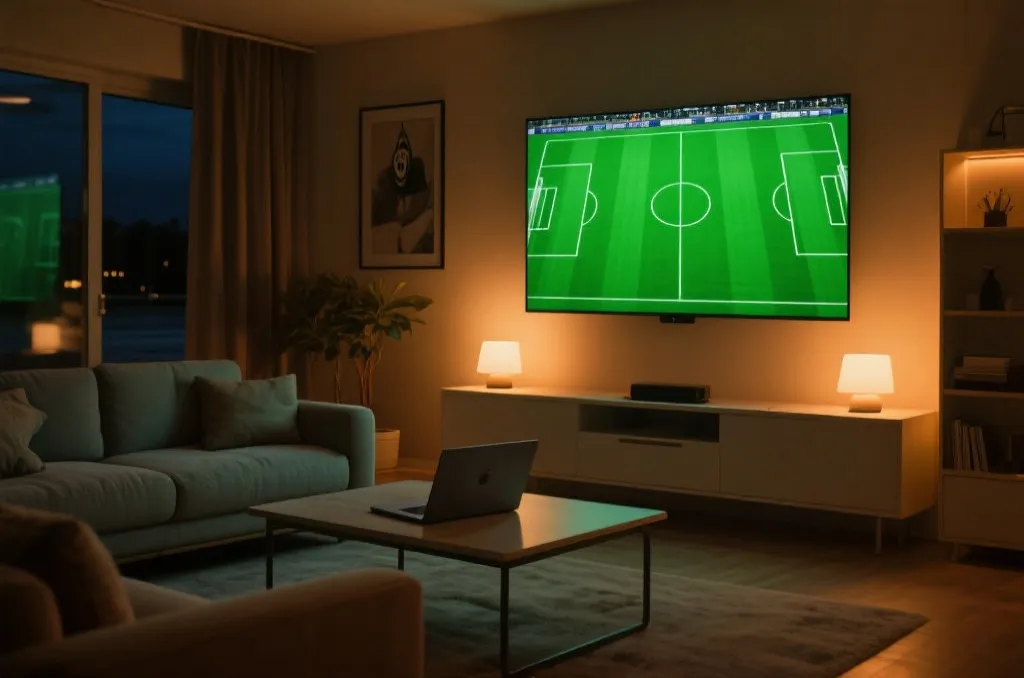
手把手教你:如何将网页版高清直播投屏到智能电视
想要将电脑浏览器上的高清赛事画面投射到大屏幕电视上,并不需要复杂的接线,只需利用系统和浏览器自带的无线投屏技术即可轻松搞定。以下是两种最主流的投屏方式:
1. 使用 Chrome 浏览器的 Cast 功能
如果您使用的是 Google Chrome 或 Edge 浏览器,且您的智能电视(或电视盒子)与电脑处于同一个 Wi-Fi 网络下:
- 在电脑上打开 b体育网页版 并进入您想看的赛事直播页面。
- 点击浏览器右上角的“三点”菜单,选择“保存并分享”或直接选择“投放(Cast)”。
- 在弹出的设备列表中,选择您的客厅智能电视。此时,整个网页或播放窗口就会实时同步到电视大屏上。
2. 苹果设备的 AirPlay 镜像投屏
如果您使用的是 Mac 电脑,可以通过 macOS 自带的 AirPlay 功能:
- 确保 Mac 与支持 AirPlay 的电视连接在同一无线网络下。
- 点击 Mac 屏幕右上角控制中心的“屏幕镜像”图标。
- 选择您的智能电视,即可将电脑上的高清赛事画面完美映射到大屏幕上。
通过这些系统原生的安全投屏通道,您无需下载任何存在安全隐患的第三方投屏软件,即可安全、稳定地观看五大联赛高清直播。
多任务达人:如何利用多窗口分屏同时观看两场焦点大战
在周末的黄金赛程期,往往会有多场重磅赛事同时开打。手机屏幕太小无法兼顾,而 b体育网页版 则是多任务达人的福音。您可以利用浏览器的分屏特性,打造专属的“赛事监控墙”。实操步骤:
- 双窗口并排: 在浏览器中分别打开两个 B 体育网页版的赛事直播页面。将其中一个标签页拖拽出来形成新窗口。使用 Windows 系统的“贴靠辅助”功能(快捷键:Win + 方向键左/右),将两个窗口分别贴紧屏幕的左半边和右半边。
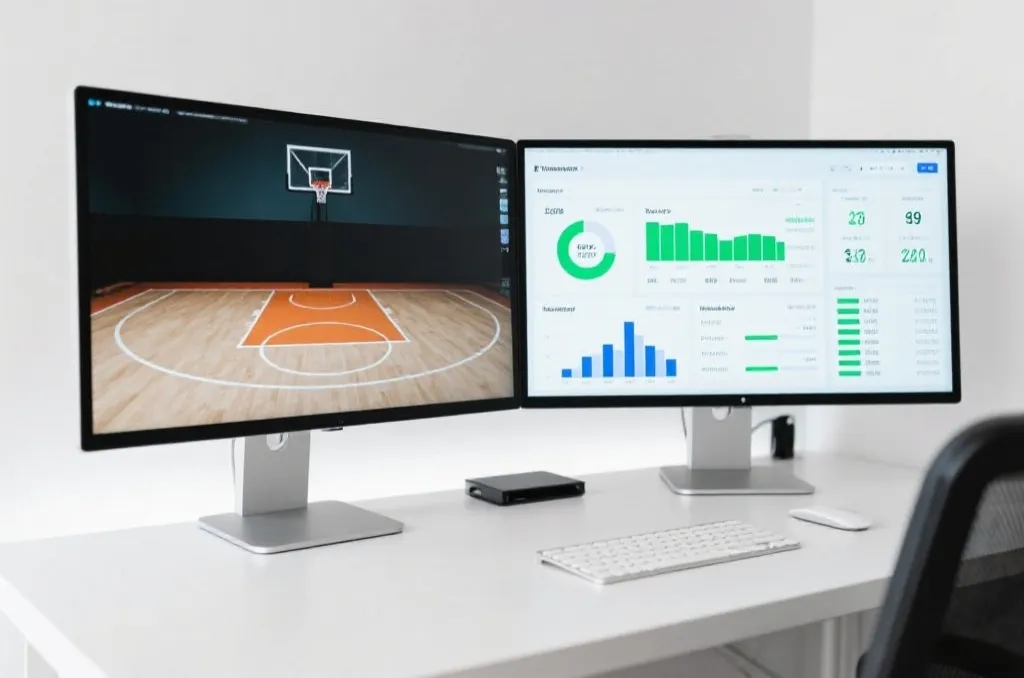
- 画中画(PiP)模式: 许多现代浏览器(如 Safari、Chrome)支持画中画功能。在直播视频画面上右键点击两次,选择“进入画中画”,视频就会变成一个可以任意拖动和缩放的悬浮小窗口。这样您就可以一边在主屏幕上浏览实时数据,一边在小窗口中紧盯比赛细节。
网页版加载缓慢?教你几招清理浏览器缓存与优化网络
为了保证大屏投屏时的画质清晰与播放流畅,良好的网络环境和健康的浏览器状态至关重要。如果您在观赛过程中遇到卡顿或加载缓慢,可以尝试以下优化步骤:
1. 定期清理浏览器缓存
浏览器在长时间运行后会积累大量的临时数据,这可能会拖慢流媒体的解析速度。建议在重要比赛开始前清理缓存:
- 在 Chrome 中按下快捷键 Ctrl + Shift + Delete(Mac 用户为 Cmd + Shift + Delete)。
- 选择“时间范围”为“时间不限”,勾选“缓存的图片和文件”和“Cookie 及其他网站数据”,然后点击“清除数据”。
2. 切换网络线路或使用有线连接
无线投屏对 Wi-Fi 的带宽和稳定性要求较高。如果条件允许,建议将电脑和智能电视都接入 5GHz 频段的 Wi-Fi,或者直接使用网线连接路由器。此外,在 B 体育网页版的播放器控制条上,您也可以手动将画质从“超清”调整为“高清”,以适应当前的网络带宽,确保比赛过程流畅无卡顿。
通过以上几个简单的设置,您就可以彻底告别小屏幕的局限,用最舒适、最震撼的方式,在客厅里尽情享受每一场体育盛宴!